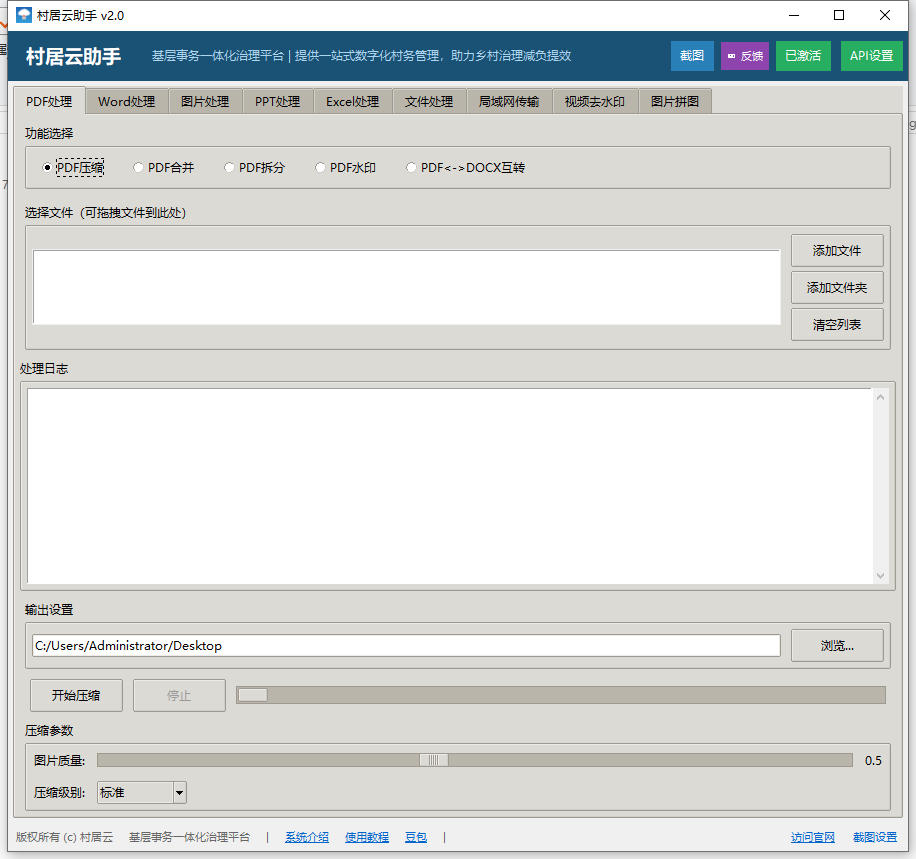
PDF 全能工具箱,告别多个软件
不再为PDF烦恼。压缩、合并、拆分、加水印、格式转换——所有PDF操作集于一身,还支持自定义公章水印,满足政务办公需求。
- 智能压缩:可调压缩级别,文件大小最多缩小90%
- 灵活拆分:按页/平均/自定义范围,三种拆分模式
- 水印功能:文字或图片水印,支持居中/平铺/多位置
- 格式互转:PDF与Word双向转换,保留原始排版
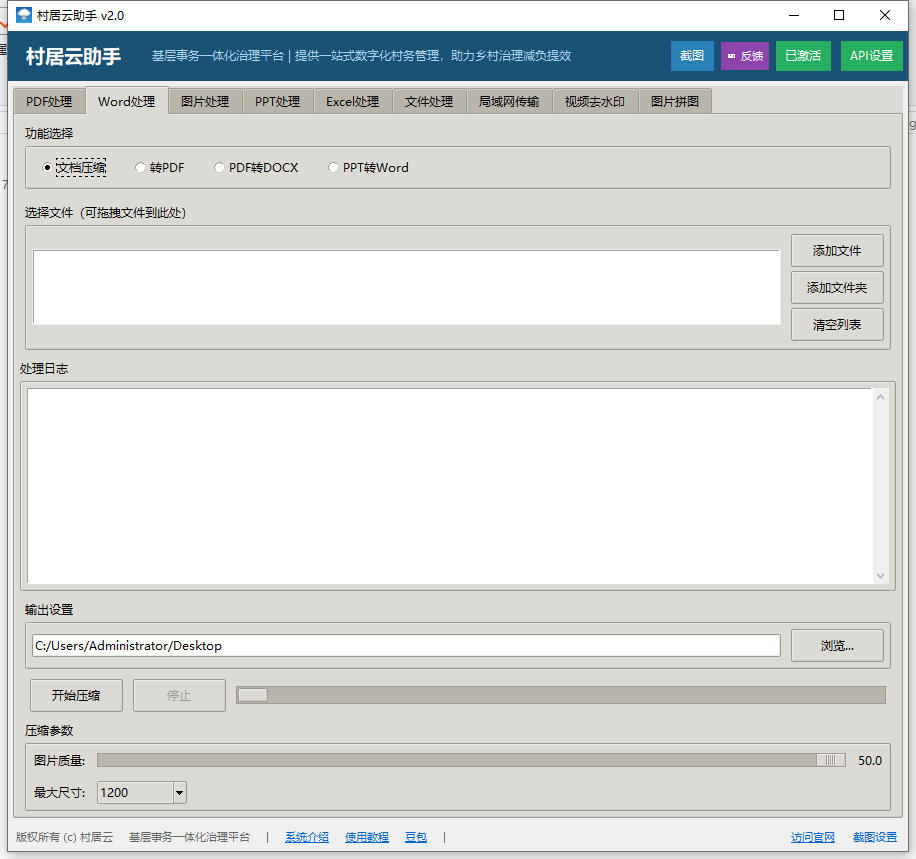
Word文档处理,效率提升10倍
Word文档太大?需要转成PDF?PDF要编辑成Word?PPT内容要整理成文档?一个模块全搞定。
- 文档瘦身:压缩内嵌图片质量,100MB文档轻松压到10MB
- 格式转换:Word转PDF、PDF转Word、PPT转Word
- 三级兼容:自动适配WPS / Microsoft Office / LibreOffice
- 批量处理:支持.doc/.docx/.pdf/.pptx多格式输入
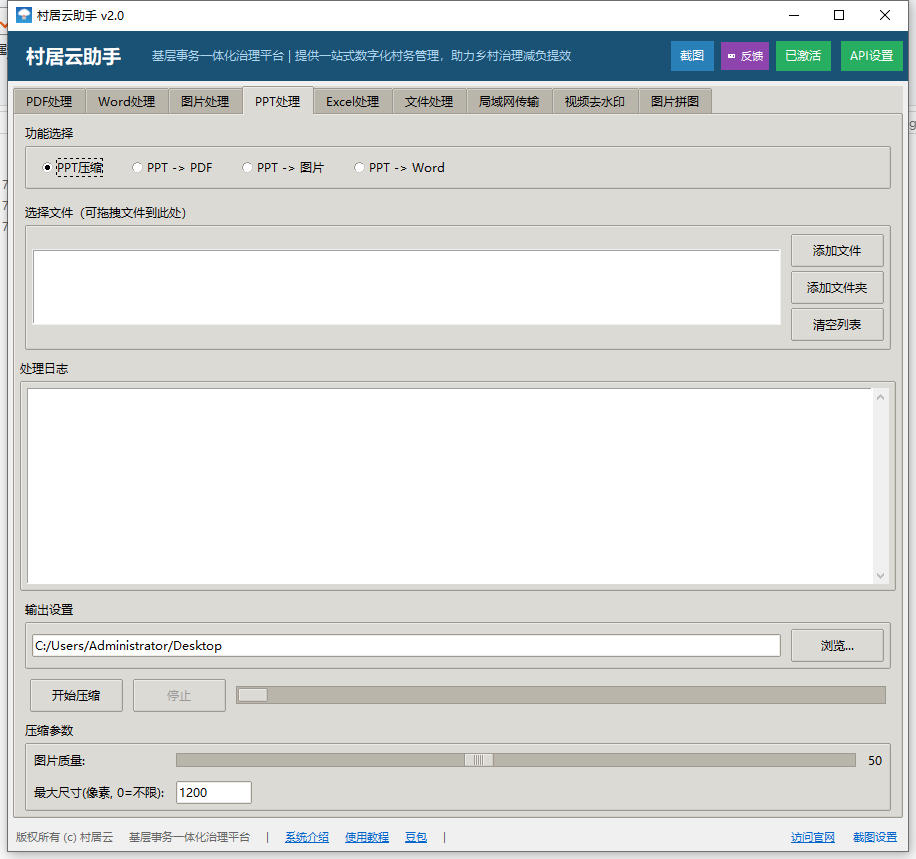
PPT演示文稿,多格式输出
汇报PPT文件太大发不出去?需要转成PDF发给领导?或者转成图片做存档?PPT处理模块满足你的所有需求。
- PPT压缩:大幅减小文件体积,方便传输分享
- PPT转PDF:PowerShell静默转换,无弹窗无干扰
- PPT转图片:每页导出高清图片,适合存档展示
- PPT转Word:提取文字内容,方便二次编辑
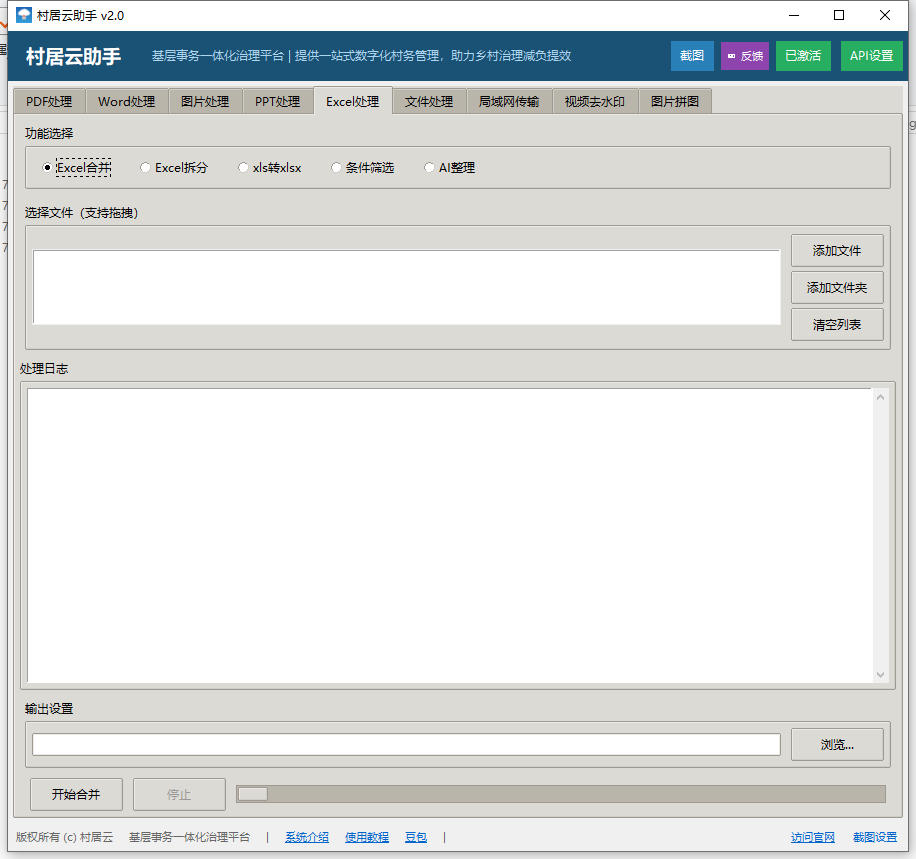
AI驱动的表格处理新体验
传统Excel操作只是基础。独创AI智能整理功能,用自然语言告诉AI你想怎么处理表格,它就能自动完成——这是其他工具做不到的。
- 合并拆分:多个Excel一键合并,或按工作表拆分
- 格式转换:旧版.xls自动转新版.xlsx
- 条件筛选:按列名+条件精确筛选,快速提取数据
- AI整理:输入"统一日期格式、删除空行"等自然语言指令,AI自动执行
图片批量处理,省时省力
手机拍的照片太大发不出去?需要批量加水印?iPhone的HEIC格式打不开?图片处理模块一站解决。
- 智能压缩:可调质量和尺寸,批量压缩数百张图片
- 格式转换:JPEG/PNG/WebP/BMP互转,HEIC/TIFF也能转
- 水印添加:文字或图片水印,自定义位置、大小、透明度
- 拼图功能:多种模板,拖拽排版,汇报拼图一键完成
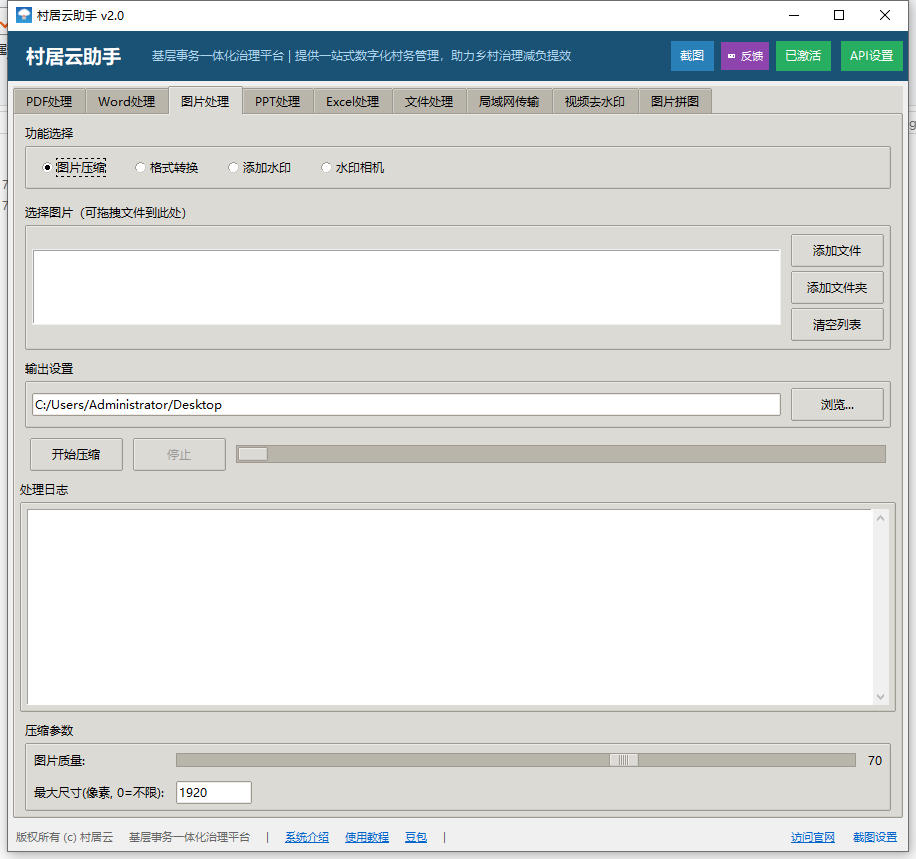
工作留痕利器,拍照即记录
专为日常工作场景设计。在照片上自动叠加时间、地点、GPS坐标、天气等信息,满足巡查留痕、工作记录、证据留存等需求。再也不用单独安装水印相机APP。
- 自动定位:从照片EXIF提取GPS,或手动输入坐标
- 天气查询:自动获取拍摄地天气信息,免费无需API Key
- 自定义信息栏:时间格式、字体大小、透明度均可调节
- 实时预览:所见即所得,调整满意再导出
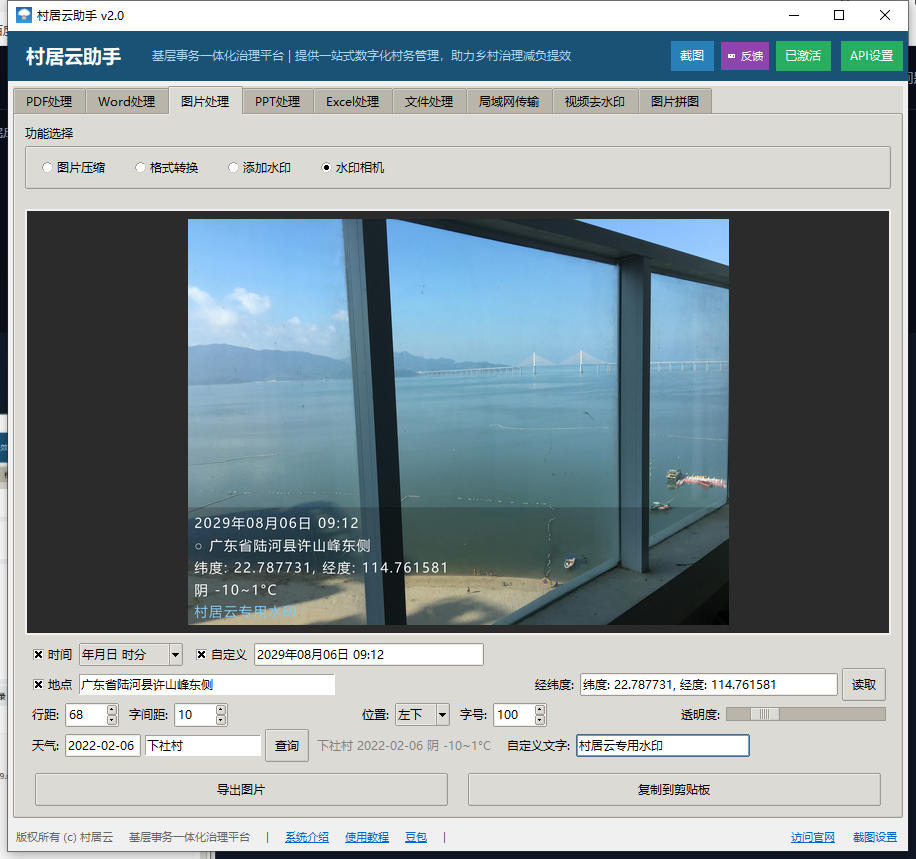
1000+平台,一键下载无水印视频
针对抖音、快手、B站、小红书、微博等主流平台深度适配,每个平台都有专用解析引擎。复制分享链接,粘贴即下载,简单到不需要教程。
- 深度适配:抖音/快手/B站/小红书/微博专用解析器
- 广泛兼容:通过yt-dlp支持YouTube/Twitter/Instagram等1000+网站
- 多级回退:每个平台多套备用方案,确保最高成功率
- 短链解析:自动识别并跟随短链接,无需手动展开
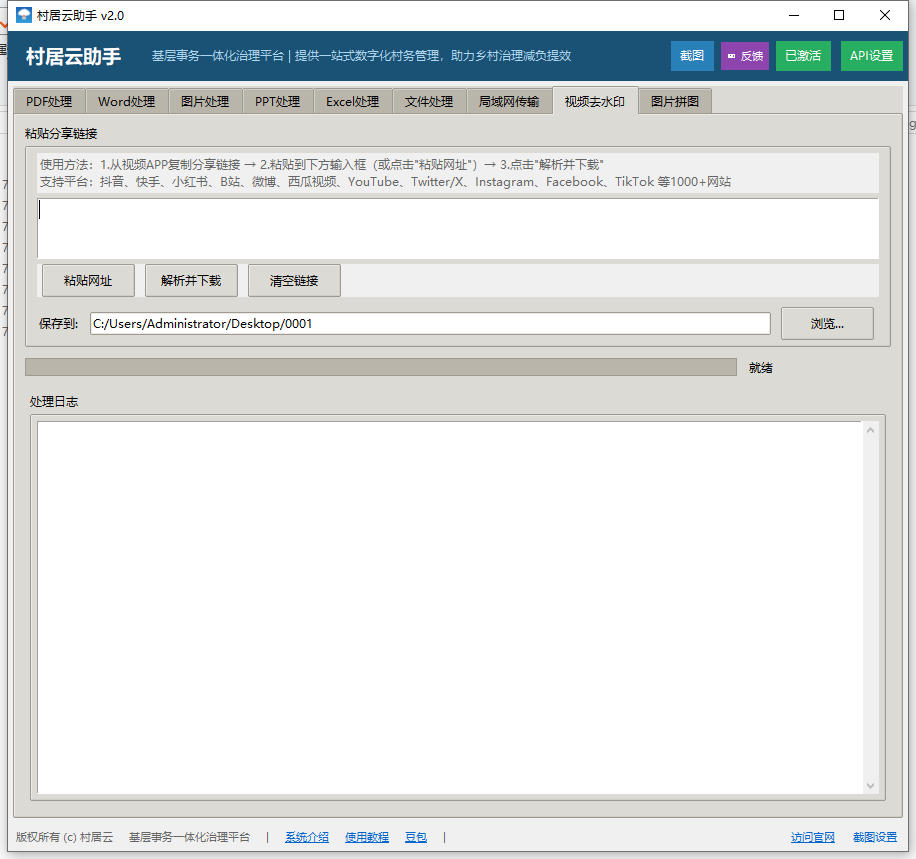
文件传输,快如闪电
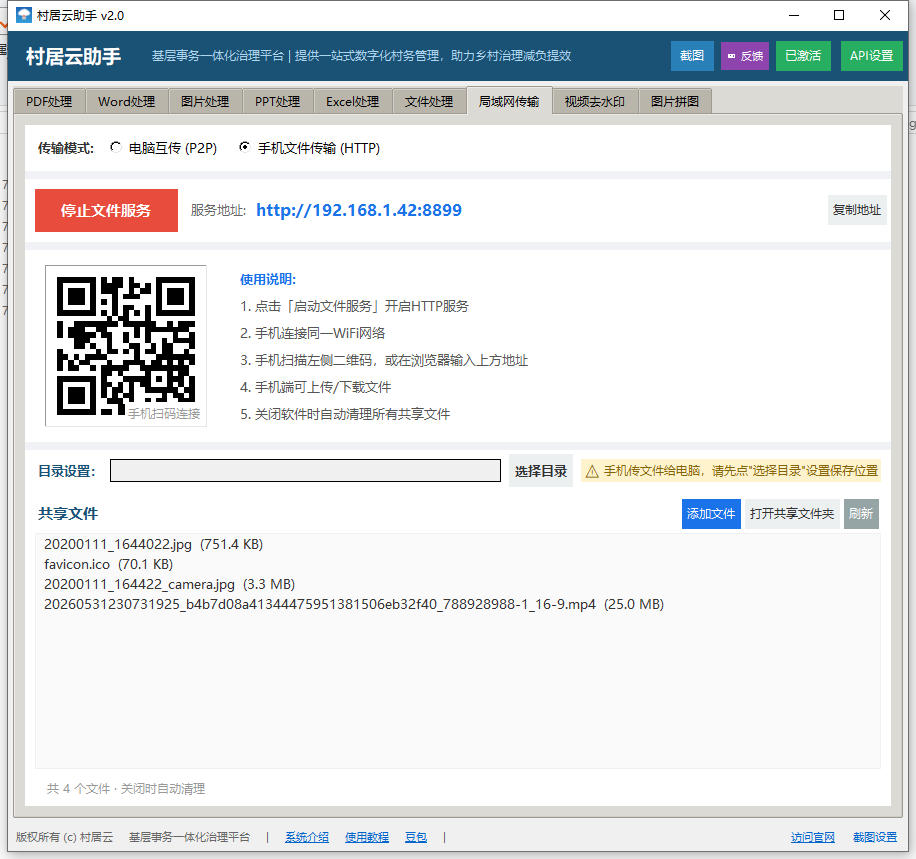
两种传输模式覆盖所有场景:电脑之间P2P直传,无需服务器;手机扫码连接HTTP文件服务,无需安装任何APP。局域网传输速度取决于网络,通常比U盘还快。
- 电脑互传:UDP自动发现设备,TCP高速传输
- 手机传输:启动HTTP服务,生成二维码,手机扫码即用
- 拖放操作:文件直接拖入窗口即可发送
- 接收管理:待接收文件逐个确认,支持批量操作
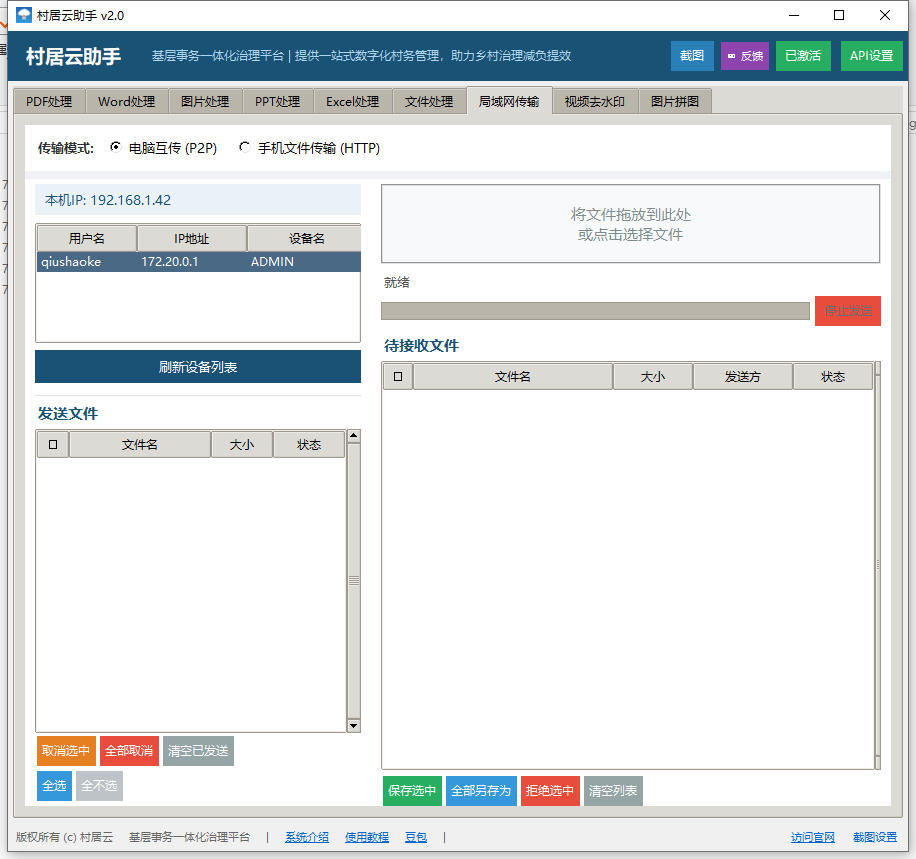
扫码即连,文件随心传
电脑和手机之间传文件,不用再依赖微信文件传输助手或数据线。一键启动HTTP文件服务,手机浏览器扫码即可访问,上传下载随心所欲。
- 扫码连接:电脑生成二维码,手机扫一扫即可访问
- 双向传输:手机上传文件到电脑,或从电脑下载文件到手机
- 无需安装:手机无需安装任何APP,浏览器直接操作
- 局域网高速:同一WiFi下传输,速度远超网盘和微信
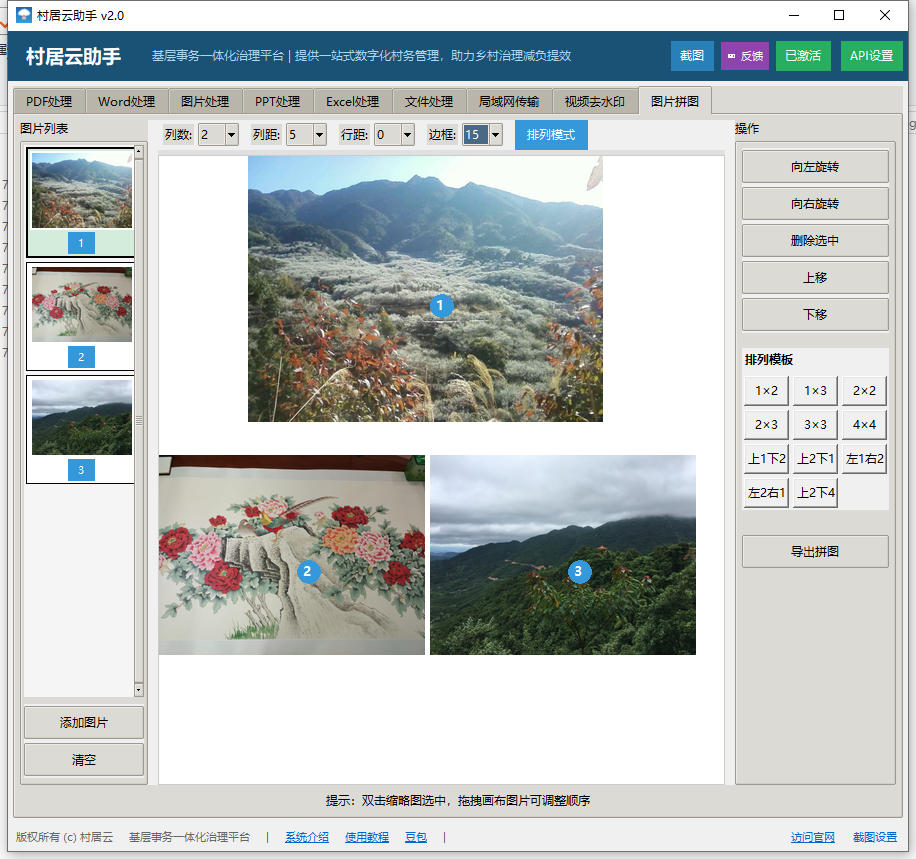
勾选显示、模板限数、拖拽拼图
工作汇报需要把多张照片拼成一张?拼图模块提供丰富的排列模板,支持勾选控制显示、模板自动限制图片数量、拖拽排序和滚轮浏览,让你快速制作专业的汇报拼图。
- 勾选显示:添加的图片先进入文件列表,勾选后才显示到工作区,清晰可控
- 模板限数:选择2×2模板时工作区最多显示4张,3×3最多9张,不会超出模板容量
- 拖拽排序:直接在画布上拖拽调整图片顺序
- 滚轮浏览:文件列表区域任意位置都可滚轮上下滚动,无需精确对准滚动条
- 位置微调:每张图片可在单元格内自由平移
- 自定义参数:列数、间距、边框宽度均可调节
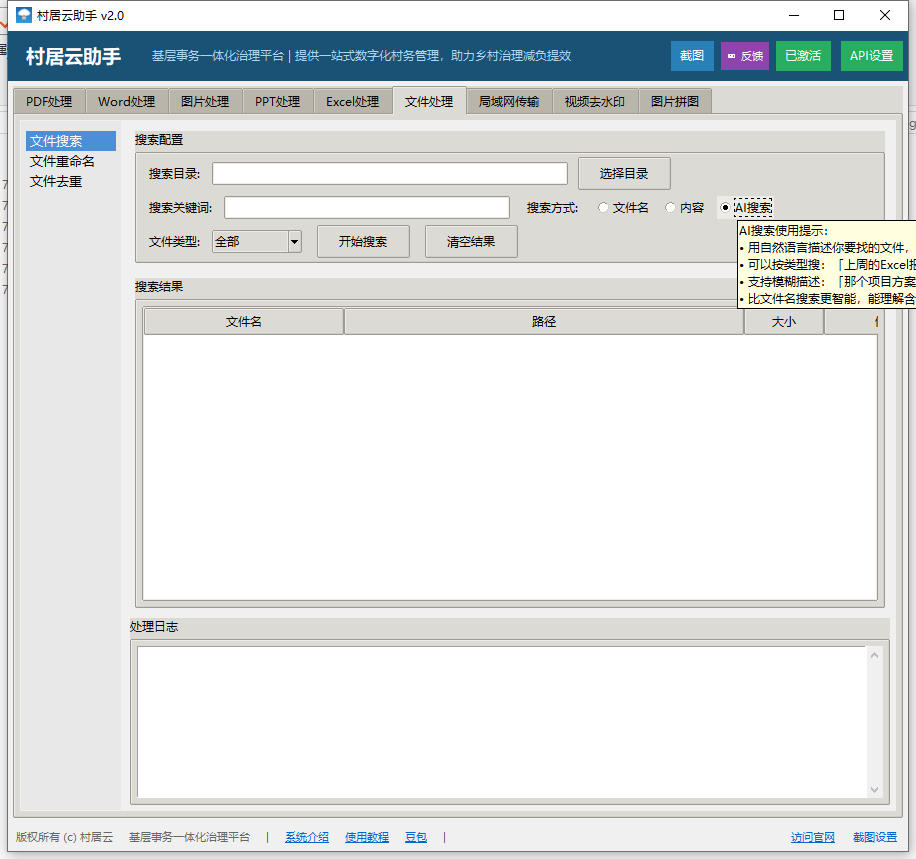
AI智能搜索,文件管理新方式
不记得文件名?没关系,用自然语言描述你要找的文件,AI帮你定位。还有批量重命名和MD5精确去重,文件管理从未如此高效。
- AI搜索:输入"上周在陆河拍的照片",AI自动匹配
- 批量重命名:查找替换、加前后缀、大小写转换,先预览再执行
- 文件去重:MD5哈希精确检测,支持多文件夹扫描
- 灵活策略:保留最早/最新/最短路径,删除或移至回收站
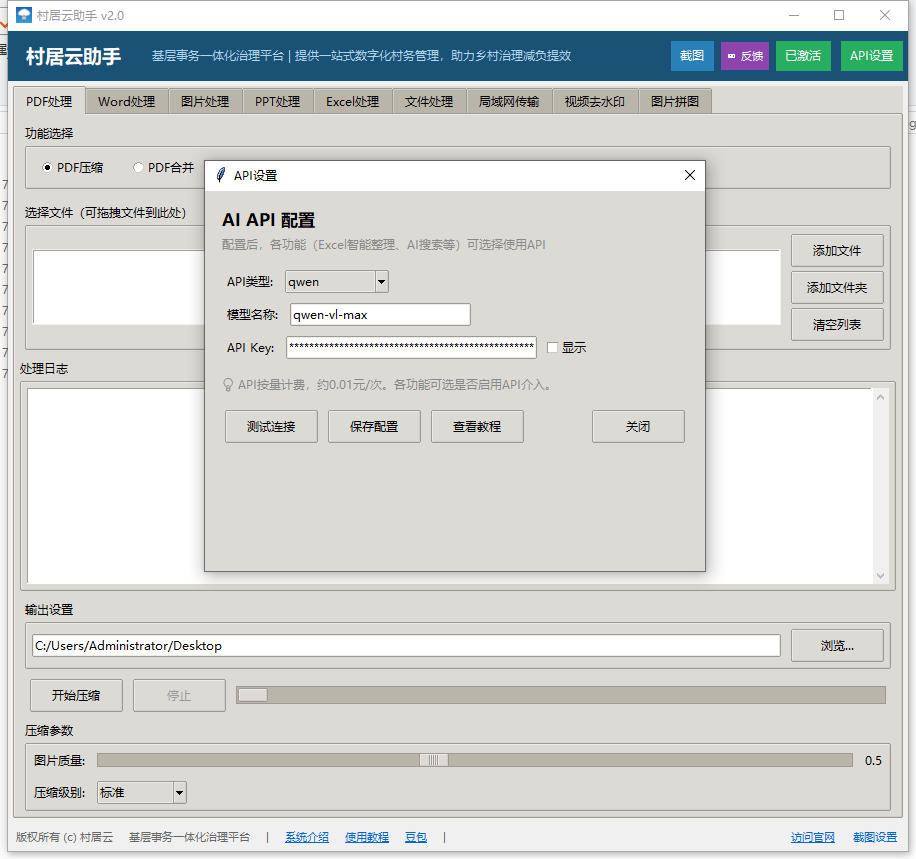
五大AI平台,一处配置处处使用
统一对接通义千问、Kimi、DeepSeek、百度千帆、GPT-4o五大AI平台。无论是Excel智能整理、文件AI搜索还是图片识别,一个API配置处处可用。
- 多平台支持:通义千问/Kimi/DeepSeek/千帆/GPT-4o
- 统一配置:一次设置API Key,所有AI功能通用
- 连接测试:一键测试API是否可用,避免配置错误
- 视觉模型:支持图片识别类模型,实现AI搜索等高级功能
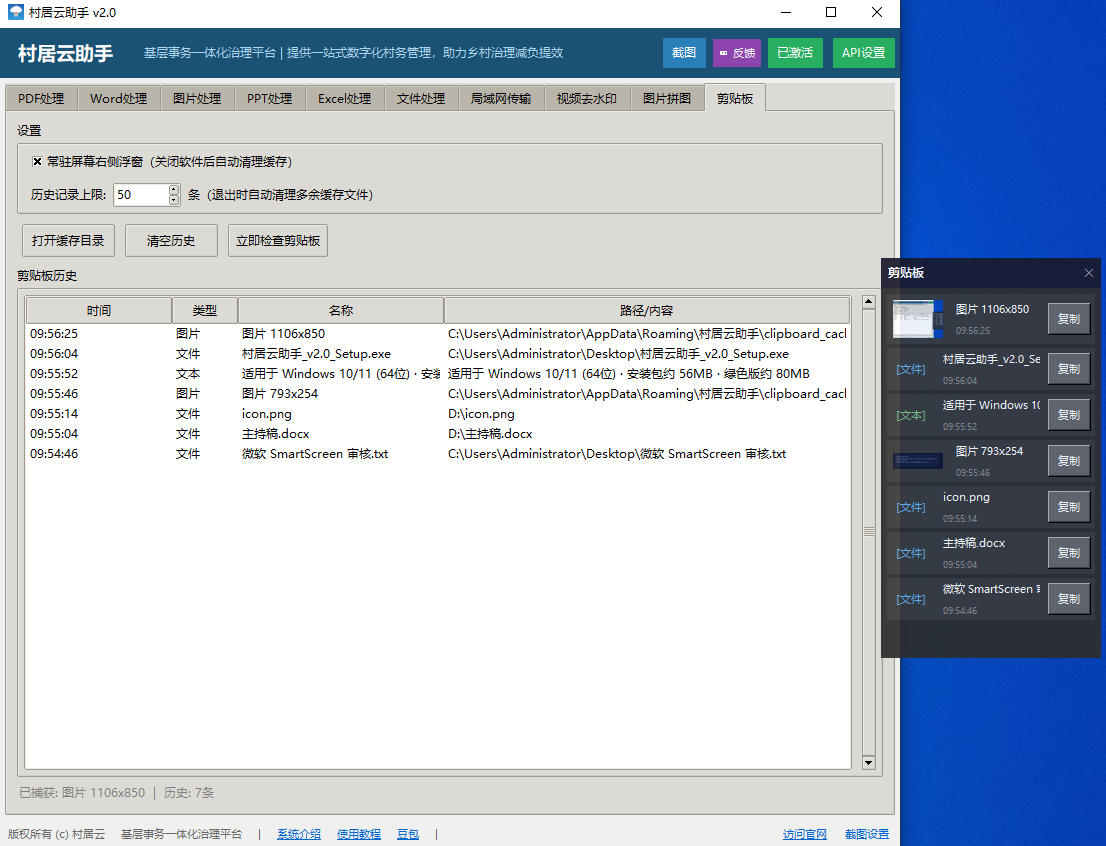
剪贴板历史,随用随取
复制过的内容找不到?剪贴板增强功能自动记录每一次复制操作,文字、图片、文件路径分类管理。悬浮窗贴边收起,不占屏幕空间,需要时展开即可回溯历史。
- 自动记录:每次复制操作自动保存,不遗漏任何内容
- 分类管理:文字、图片、文件路径自动分类,查找更高效
- 悬浮贴边:启动时自动收起贴边显示,展开时恢复完整视图
- 一键回填:点击历史记录即可复制回剪贴板,快速复用